Gebruikershandleiding / User Manual
Van Eeden Familiegeskiedenis Argief
Inhoudsopgawe
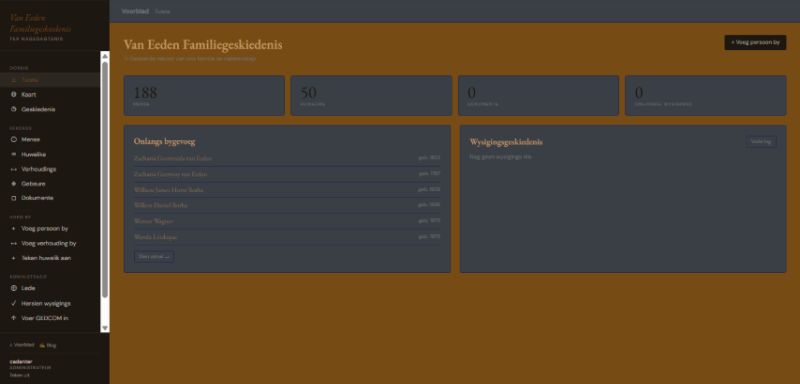
1. Oorsig van die Argief
Die Van Eeden Familiegeskiedenis Argief is 'n aanlyn genealogie-platform wat ontwikkel is om die Van Eeden familiegeskiedenis vry beskikbaar te stel aan alle familielede. Die argief bevat inligting oor mense, huwelike, verhoudings, gebeure en dokumente wat verband hou met die familie.
Die stelsel gebruik die Henry-nommeringstelsel om elke persoon se posisie in die stamboom te identifiseer, presies soos in die familiegeskiedenisboek waarop hierdie argief gebaseer is.
2. Gebruikersrolle
Die argief het vier gebruikersrolle met verskillende toegangsvlakke:
| Rol | Beskrywing | Toegang |
|---|---|---|
| Gasheer | Nie aangemeld nie | Kan slegs die openbare bladsye sien |
| Kyker | Goedgekeurde lid | Kan alle rekords sien maar nie wysig nie |
| Vertroude Lid | Vertroude familielid | Kan rekords sien, byvoeg en wysig |
| Administrateur | Beheerder | Volle toegang insluitend lede bestuur |
3. Registreer en Teken In
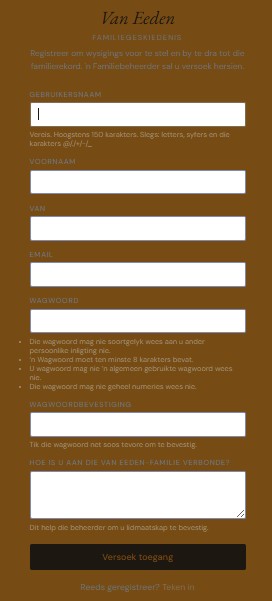
Registreer
- Klik op Versoek Toegang op die tuisblad.
- Vul u volle naam, gebruikersnaam, e-posadres en wagwoord in.
- Verduidelik u verbinding met die Van Eeden familie in die Verbinding-veld.
- Klik Registreer. U rekening sal deur die administrateur hersien word.
Teken In
- Klik op Teken In bo-regs op die bladsy.
- Voer u gebruikersnaam en wagwoord in.
- Klik Teken In.
4. Blaai deur die Argief
Sodra u aangemeld is, het u toegang tot die hoofkieslys:
- Mense — Alle persone in die argief
- Huwelike — Huweliksrekords
- Verhoudings — Ouer-kind verbindings
- Gebeure — Geboortes, sterftes, dope en ander gebeure
- Dokumente — Gesertifiseerde dokumente en foto's
- Blog — Familienuus en artikels
5. Mense
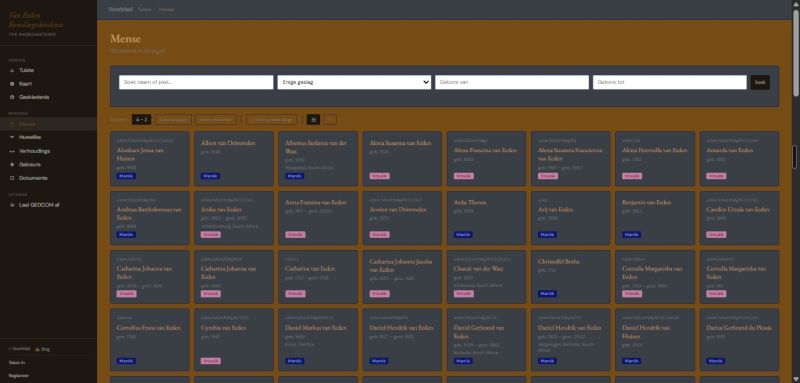
Soek 'n persoon
- Klik op Mense in die kieslys.
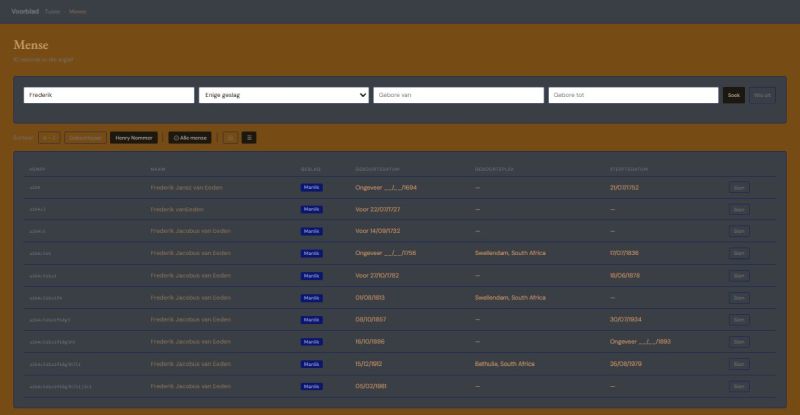
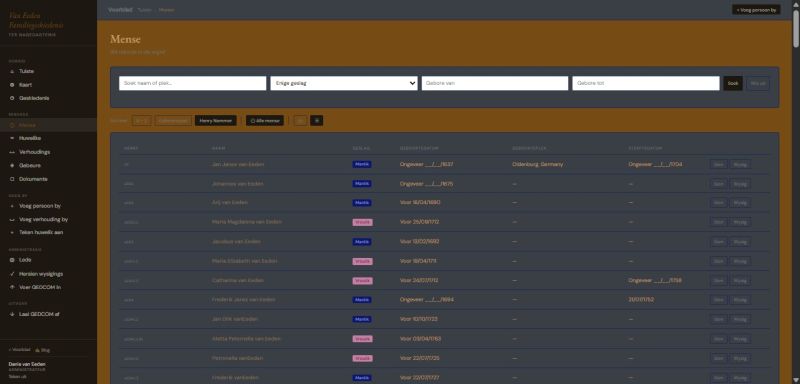
- Gebruik die soekbalk om te soek op naam of geboorteplek.
- Sorteer die lys op A–Z, Geboortejaar of Henry Nommer.
- Wissel tussen kaartaansig (⊞) en tabelaansig (☰).
- Gebruik die Henry-lede slegs knoppie om slegs persone met Henry-nommers te sien.
Sien 'n persoon se besonderhede
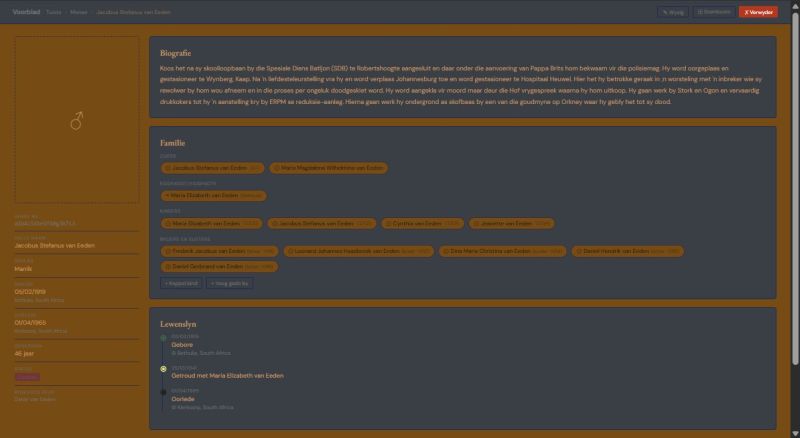
Klik op enige persoon se naam of kaart om hul volledige profiel te sien. Die profielbladsy toon:
- Persoonlike besonderhede (naam, geslag, geboortedatum en -plek, sterftedatum en -plek)
- Henry-nommer
- Ouderdom
- Foto (indien beskikbaar)
- Familie-verbindings (ouers, eggenoot/eggenote, kinders, broers en susters)
- Lewenslyn
- Verwante dokumente
- Biografie en aantekeninge
Voeg 'n persoon by (Vertroude Lede)
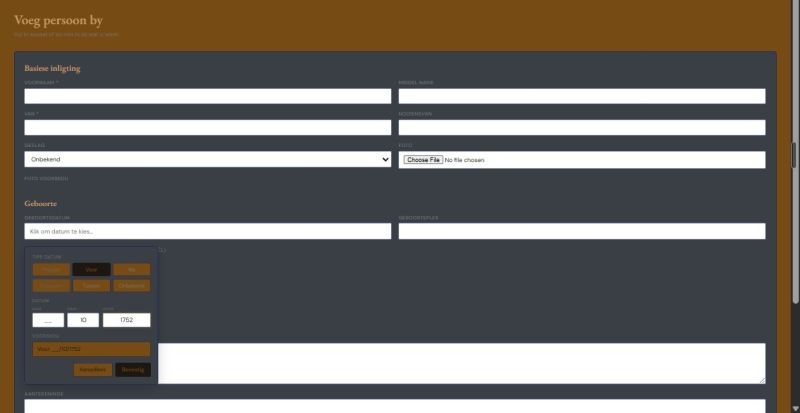
- Klik op + Voeg persoon by bo-regs op die Mense-bladsy.
- Vul die verpligte velde in: voornaam, van en geslag.
- Voeg datums in deur op die datumveld te klik — die datumkieser sal oopmaak.
- Laai 'n foto op indien beskikbaar.
- Klik 💾 Stoor.
6. Huwelike
Sien huweliksrekords
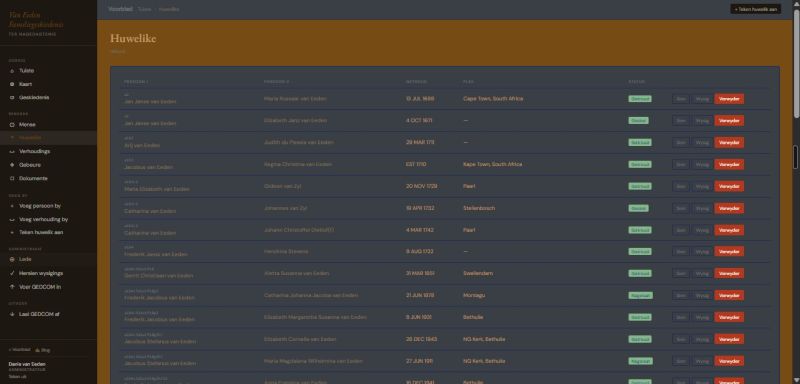
Klik op Huwelike in die kieslys. Die lys is gesorteer volgens die Henry-nommer van Persoon 1. Klik op Sien om 'n huwelik se volledige besonderhede te sien, insluitend gekoppelde dokumente soos huweliksertifikate.
Voeg 'n huwelik by (Vertroude Lede)
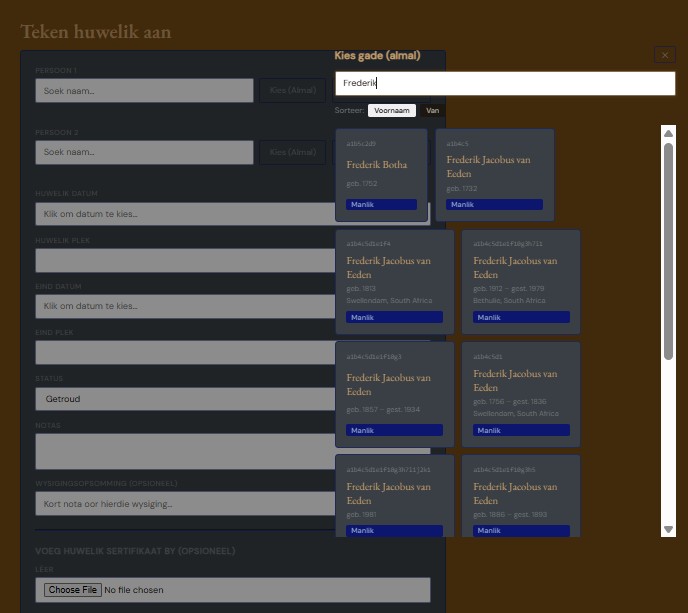
- Klik op + Teken huwelik aan.
- Soek en kies Persoon 1 en Persoon 2 met die soekvenster. Gebruik Kies (Sonder Henry) om slegs persone te wys wat nog nie in die stamboom is nie.
- Voer die huweliksdatum en -plek in.
- Kies die huwelikstatus (Getroud, Geskei, ens.).
- Laai 'n huweliksertifikaat of skeibrief op indien beskikbaar.
- Klik 💾 Stoor.
7. Verhoudings
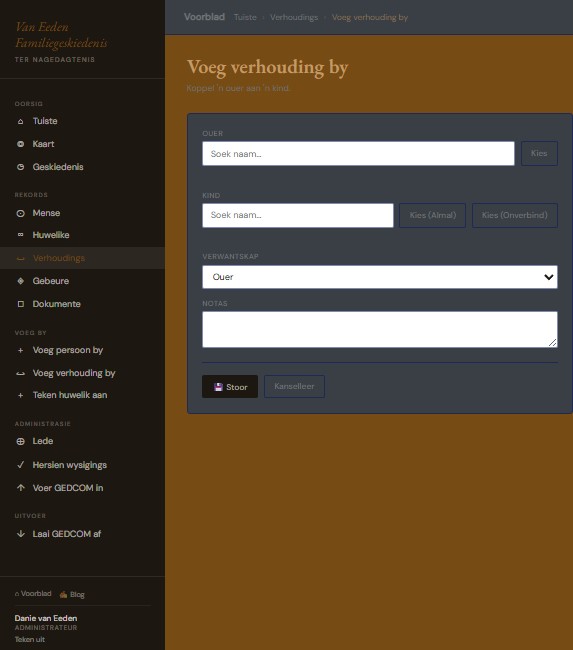
Verhoudings koppel ouers aan kinders. Sonder verhoudings sal die Henry-nommers nie bereken word nie.
Voeg 'n verhouding by (Vertroude Lede)
- Klik op + Voeg verhouding by.
- Kies die Ouer met die soekvenster.
- Kies die Kind — gebruik Kies (Onverbind) om slegs persone te wys wat nog nie gekoppel is nie.
- Kies die verhoudingstipe: Ouer, Aangenome Ouer, Stief Ouer of Voog.
- Vir aannemings en voogdyskappe kan u die relevante dokument laai.
- Klik 💾 Stoor.
8. Gebeure
Gebeure sluit in geboortes, sterftes, dope, immigrasie, militêre diens en graduering.
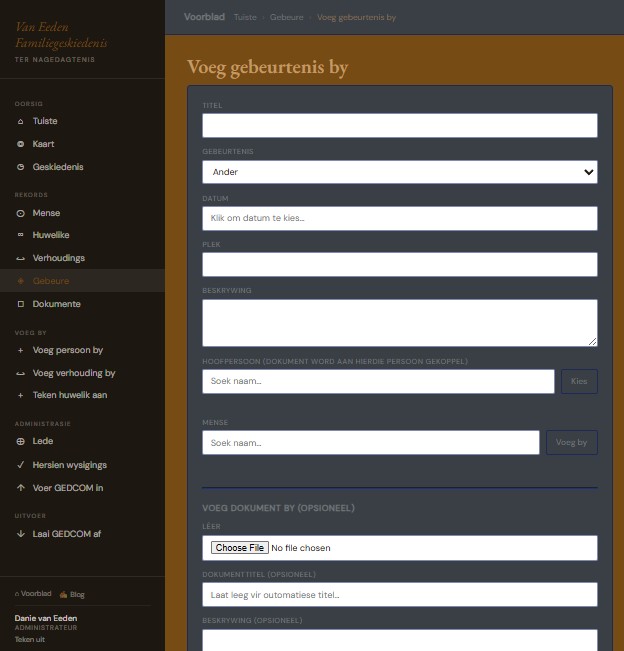
Voeg 'n gebeurtenis by (Vertroude Lede)
- Klik op + Voeg gebeurtenis by.
- Voer die titel en kies die tipe gebeurtenis.
- Voer die datum en plek in.
- Kies die Hoofpersoon — die dokument word aan hierdie persoon gekoppel.
- Voeg ander betrokke mense by onder Mense.
- Laai die relevante dokument op (bv. geboortesertifikaat).
- Klik 💾 Stoor.
9. Dokumente
Dokumente kan direk gelaai word of word outomaties gekoppel wanneer u 'n huwelik, verhouding of gebeurtenis stoor.
Dokumenttipes
- Handmatig laaibaar: Sensus Rekord, Foto, Brief, Testament, Ander
- Outomaties gekoppel: Geboorte- en doopsertifikate, Huweliksertifikate, Skeibriefe, Aannemingspapiere, ens.
Soek dokumente
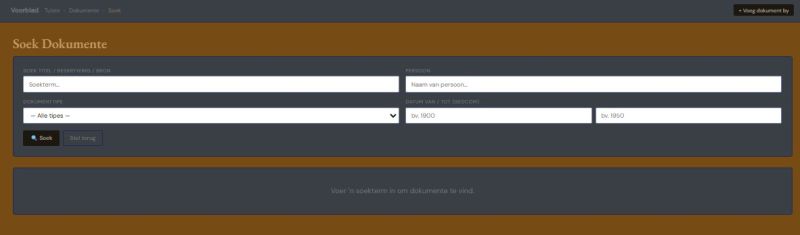
Gebruik die 🔍 Soek knoppie op die Dokumentelys om te soek op titel, tipe, persoon of datum.
10. Henry-nommeringstelsel
Die argief gebruik die Henry-stelsel om elke persoon se posisie in die stamboom aan te dui:
- a1 — Die stam-ouer (Jan Janse van Eeden)
- a1b1, a1b2, a1b3... — Sy kinders in geboortevolgorde
- a1b1c1, a1b1c2... — Kleinkinders
Henry-nommers verskyn op persoonskaarttjies, in die soekvenssters en langs name in die familie-afdeling van elke profiel. Die laaste twee syfers (bv. j2) verskyn langs broers, susters en kinders vir maklike identifikasie.
11. Stamboom en Kaart
Stamboom
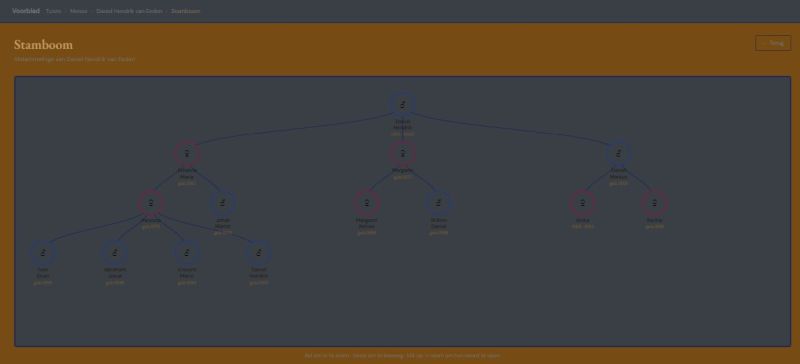
Klik op Stamboom op enige persoon se profielbladsy om hul afstammelinge as 'n visuele boom te sien. U kan:
- Opsoom met die muiswiel
- Sleep om te beweeg
- Op 'n naam klik om dié persoon se profiel te open
Kaart
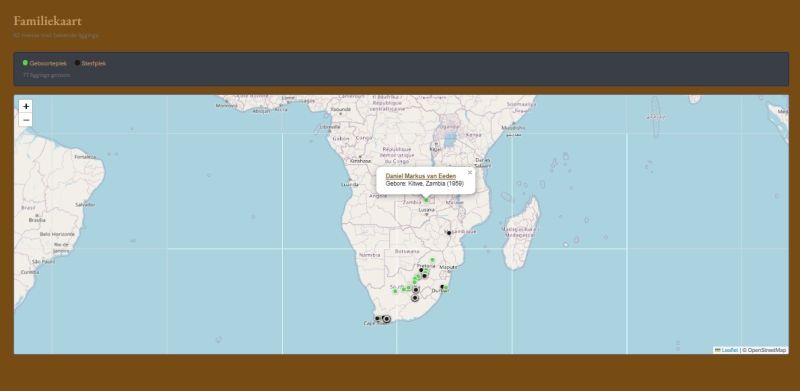
Die kaartbeskouing toon die geografiese verspreiding van geboorteplekke. Klik op 'n punt om meer inligting te sien.
12. Blog
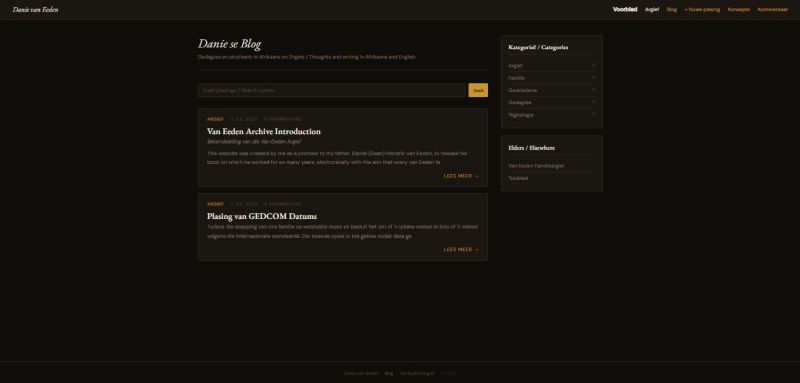
Die blog bevat familienuus en artikels in Afrikaans en/of Engels.
- Alle besoekers kan die blog lees.
- Slegs goedgekeurde lede kan kommentaar lewer.
- Slegs Vertroude Lede en Administrateurs kan plasings skep.
13. GEDCOM In- en Uitvoer
GEDCOM is die standaardformaat vir die uitruil van genealogiese data tussen stelsels.
Uitvoer
- Klik op Uitvoer GEDCOM op die dashboard.
- 'n Lêer genaamd van_eeden_familie.ged sal afgelaai word.
- Hierdie lêer bevat alle mense, huwelike, verhoudings en Henry-nommers.
Invoer
- Klik op Invoer GEDCOM op die dashboard.
- Kies u .ged-lêer.
- Klik Invoer. Die stelsel sal alle rekords invoer en Henry-nommers bereken.
Table of Contents
1. Overview of the Archive
The Van Eeden Family History Archive is an online genealogy platform developed to make the Van Eeden family history freely available to all family members. The archive contains information about people, marriages, relationships, events and documents related to the family.
The system uses the Henry Numbering System to identify each person's position in the family tree, exactly as in the family history book on which this archive is based.
2. User Roles
The archive has four user roles with different levels of access:
| Role | Description | Access |
|---|---|---|
| Guest | Not signed in | Can only view public pages |
| Viewer | Approved member | Can view all records but not edit |
| Trusted Member | Trusted family member | Can view, add and edit records |
| Administrator | Administrator | Full access including member management |
3. Register and Sign In
Register
- Click Request Access on the home page.
- Fill in your full name, username, email address and password.
- Explain your connection to the Van Eeden family in the Connection field.
- Click Register. Your account will be reviewed by the administrator.
Sign In
- Click Sign In at the top right of the page.
- Enter your username and password.
- Click Sign In.
4. Browse the Archive
Once signed in, you have access to the main menu:
- People — All persons in the archive
- Marriages — Marriage records
- Relationships — Parent-child connections
- Events — Births, deaths, baptisms and other events
- Documents — Certified documents and photographs
- Blog — Family news and articles
5. People
Search for a person
- Click People in the menu.
- Use the search bar to search by name or place of birth.
- Sort the list by A–Z, Birth Year or Henry Number.
- Switch between card view (⊞) and table view (☰).
- Use the Henry members only button to show only persons with Henry numbers.
View a person's details
Click on any person's name or card to view their full profile. The profile page shows:
- Personal details (name, gender, birth date and place, death date and place)
- Henry number
- Age
- Photo (if available)
- Family connections (parents, spouse/spouses, children, brothers and sisters)
- Timeline
- Related documents
- Biography and notes
Add a person (Trusted Members)
- Click + Add person at the top right of the People page.
- Fill in the required fields: first name, surname and gender.
- Add dates by clicking on the date field — the date picker will open.
- Upload a photo if available.
- Click 💾 Save.
6. Marriages
View marriage records
Click on Marriages in the menu. The list is sorted by the Henry number of Person 1. Click View to see a marriage's full details, including linked documents such as marriage certificates.
Add a marriage (Trusted Members)
- Click + Record marriage.
- Search for and select Person 1 and Person 2 using the search window. Use Choose (Without Henry) to show only persons not yet in the family tree.
- Enter the marriage date and place.
- Select the marriage status (Married, Divorced, etc.).
- Upload a marriage certificate or divorce papers if available.
- Click 💾 Save.
7. Relationships
Relationships link parents to children. Without relationships, Henry numbers will not be calculated.
Add a relationship (Trusted Members)
- Click + Add relationship.
- Select the Parent using the search window.
- Select the Child — use Choose (Unconnected) to show only persons not yet linked.
- Select the relationship type: Parent, Adoptive Parent, Step Parent or Guardian.
- For adoptions and guardianships you can upload the relevant document.
- Click 💾 Save.

8. Events
Events include births, deaths, baptisms, immigration, military service and graduation.
Add an event (Trusted Members)
- Click + Add event.
- Enter the title and select the event type.
- Enter the date and place.
- Select the Main Person — the document will be linked to this person.
- Add other people involved under People.
- Upload the relevant document (e.g. birth certificate).
- Click 💾 Save.
9. Documents
Documents can be uploaded directly or are automatically linked when you save a marriage, relationship or event.
Document types
- Manually uploadable: Census Record, Photo, Letter, Will, Other
- Automatically linked: Birth and baptism certificates, Marriage certificates, Divorce papers, Adoption papers, etc.
Search documents
Use the 🔍 Search button on the Document list to search by title, type, person or date.

10. Henry Numbering System
The archive uses the Henry system to indicate each person's position in the family tree:
- a1 — The root ancestor (Jan Janse van Eeden)
- a1b1, a1b2, a1b3... — His children in birth order
- a1b1c1, a1b1c2... — Grandchildren
Henry numbers appear on person cards, in the search windows and next to names in the family section of each profile. The last two pairs (e.g. j2) appear next to brothers, sisters and children for easy identification.

11. Family Tree and Map
Family Tree
Click on Family Tree on any person's profile page to see their descendants as a visual tree. You can:
- Zoom in and out with the mouse wheel
- Drag to move around
- Click on a name to open that person's profile

Map
The map view shows the geographical spread of birthplaces. Click on a point to see more information.
12. Blog
The blog contains family news and articles in Afrikaans and/or English.
- All visitors can read the blog.
- Only approved members can leave comments.
- Only Trusted Members and Administrators can create posts.
13. GEDCOM Import and Export
GEDCOM is the standard format for exchanging genealogical data between systems.
Export
- Click Export GEDCOM on the dashboard.
- A file named van_eeden_familie.ged will be downloaded.
- This file contains all people, marriages, relationships and Henry numbers.
Import
- Click Import GEDCOM on the dashboard.
- Select your .ged file.
- Click Import. The system will import all records and calculate Henry numbers.